
以下是一份清晰、逐步的英文指南,教你如何安装并开始使用 WP Project Manager Pro(v2.6.2),操作方式与你截图中的完全一致。
1) 下载
-
将 ZIP 文件下载到你的电脑:wedevs-project-manager-business_v2.6.2.zip(不要解压)。
2) 通过 WordPress 上传安装
-
在 WordPress 后台,进入 插件 → 安装插件 → 上传插件。
-
点击 选择文件,选择
wedevs-project-manager-business_v2.6.2.zip -
点击 现在安装。
-
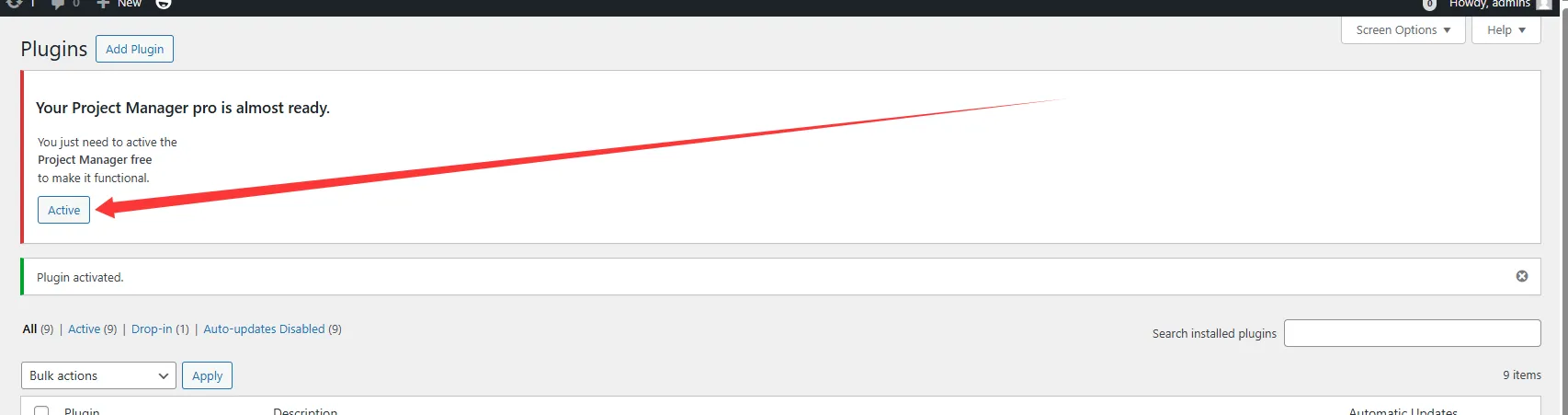
当看到 “插件安装成功。” 时,点击 启用插件(这与你的第一张截图相符)。
3) 激活所需的免费核心插件
-
激活后,你会看到一条提示:“你的 Project Manager Pro 已基本就绪。你只需激活免费的 Project Manager 即可使其正常运行。”
-
点击该提示中的 激活 按钮(第二张截图)。
-
如果免费插件尚未安装,WordPress 会自动安装/激活 WP Project Manager(免费版)。
-
4) 确认两个插件均已激活
-
-
-
进入 插件 → 已安装的插件,确认你能看到两个条目(第三张截图):
-
WP Project Manager(免费版)——例如 版本 2.6.25
-
WP Project Manager Pro——版本 2.6.2
-
-
-

5) 初始设置(如你最后一张截图所示)
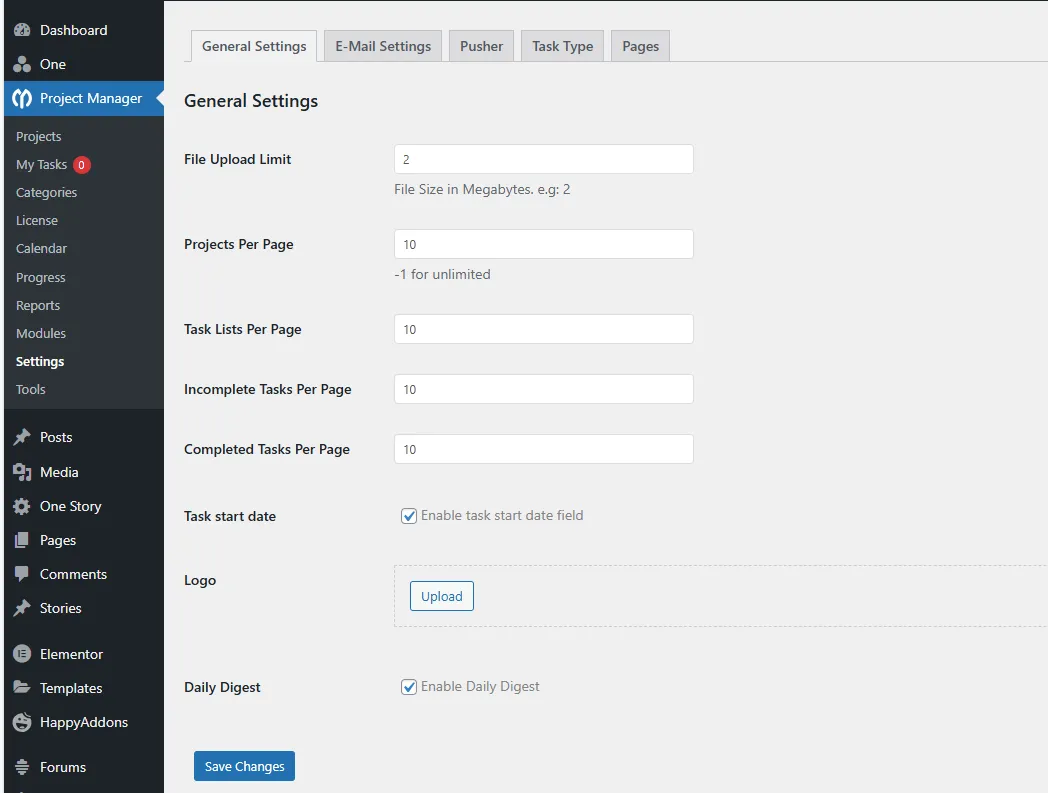
进入 Project Manager → 设置 并检查:
常规设置
文件上传限制——例如
2(MB),如果需要更大文件可调高。每页项目数 / 每页任务列表数 / 每页已完成及未完成任务数——设置分页数值(从 10 开始即可)。
任务开始日期——勾选 启用任务开始日期字段,如果你希望任务有开始日期。
Logo——点击 上传 将你的 Logo 添加到项目管理界面/邮件中。
每日摘要——勾选 启用每日摘要,向用户发送任务汇总邮件。
点击 保存更改。
提示:同时检查 邮件设置 标签页,设置“发件人名称/地址”,以及 页面 标签页,确保插件的页面(仪表盘、我的任务等)存在并已分配。如果缺少任何页面,请在该标签页中点击 创建。
6) 创建你的第一个项目(快速开始)
-
进入 Project Manager → 项目 → 新建项目。
-
给它一个 项目名称、描述,并 添加用户(项目成员来自你的 WordPress 用户)。
-
打开项目 → 创建 任务列表(例如“待办事项”、“进行中”)。
-
在列表中,点击 添加任务 → 设置标题、负责人、开始/截止日期及附件。
-
使用左侧菜单访问 日历、报告、分类 和 模块(时间追踪器、里程碑等,具体取决于你的 Pro 功能)。
7) 前端访问(可选)
-
如果你希望用户无需进入 wp-admin 即可管理项目,请确保插件的 页面 已发布并链接到菜单中。然后设置合适的 角色/权限,以便客户或团队成员只能访问他们自己的项目。
8) 故障排除(常见问题)
-
上传失败 / “链接已过期” → 增加托管环境/PHP 中的
upload_max_filesize、post_max_size和max_execution_time;或通过 FTP 上传到/wp-content/plugins/然后激活。 -
邮件无法发送 → 配置 SMTP(例如 WP Mail SMTP),然后在 邮件设置 中重新测试每日摘要。
-
免费核心插件未激活 → 重新进入 插件,点击 激活 按钮激活 WP Project Manager(免费版)。
一切就绪!完成步骤 2–5 后,你的界面应该与你的截图完全一致:安装成功 → 激活 → 提示激活免费核心插件 → 两个插件均已列出 → 设置页面准备就绪。

评论(0)