
Webify 4.6 主题安装与演示数据导入指南
第一步 – 下载主题
-
获取最新安装包:webify-4.6.zip
-
将其保存到您的电脑上。
第二步 – 安装并激活
-
进入您的 WordPress 仪表盘 → 外观 → 主题 → 添加新主题 → 上传主题。
-
选择
webify-4.6.zip文件,然后点击 现在安装。 -
安装完成后,点击 激活。
-
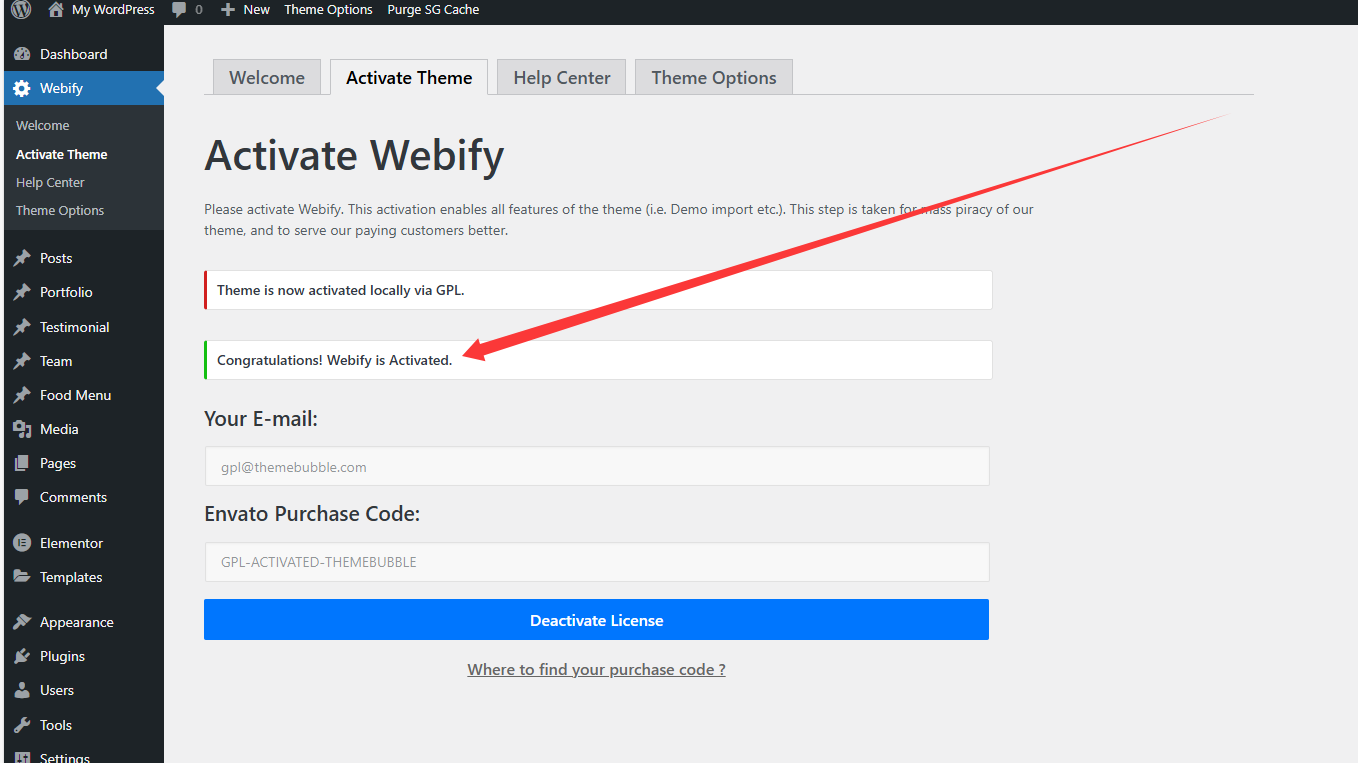
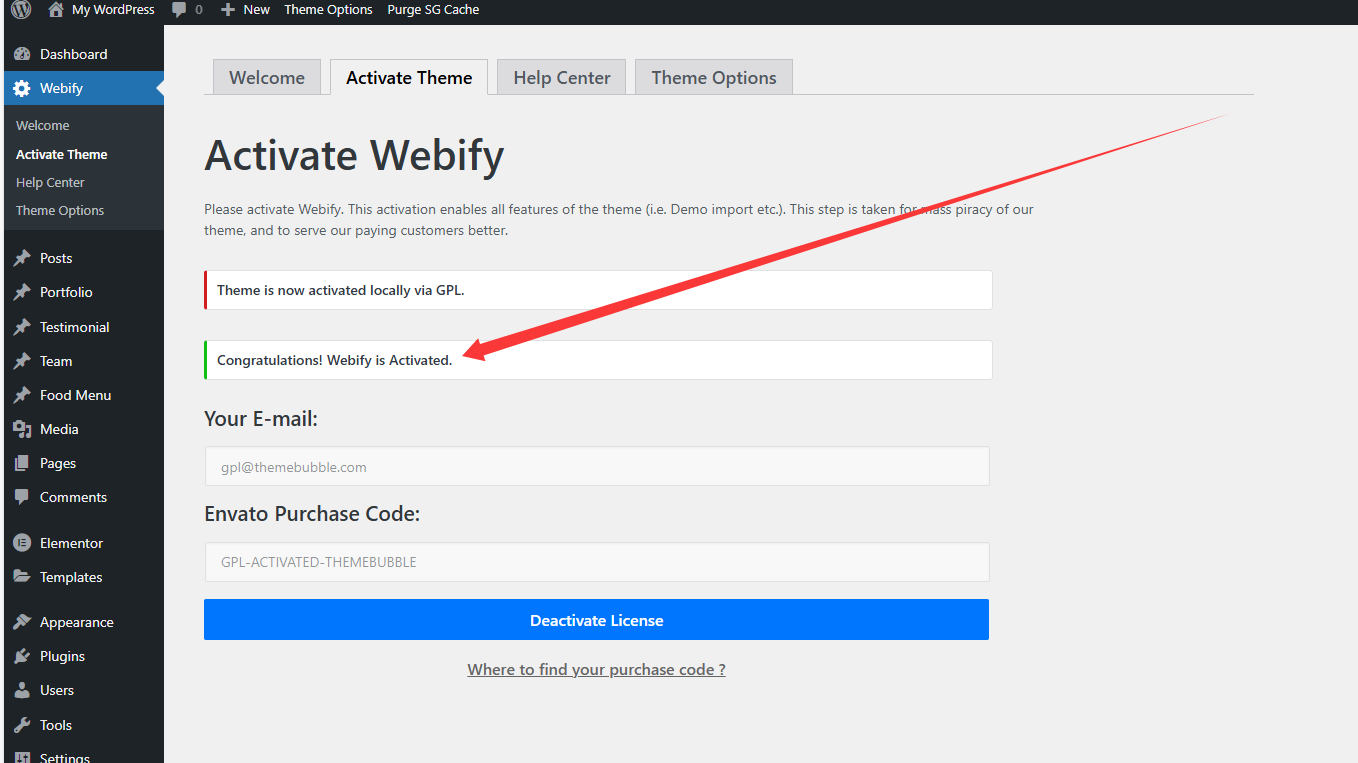
您会看到 Webify 菜单出现在侧边栏中。在 激活主题 下,消息 “恭喜!Webify 已激活。” 将确认主题已处于激活状态(无需购买码)。
(参见截图②以确认激活。)
第三步 – 安装所需插件
-
激活后,系统会提示您安装必需和推荐的插件。
-
点击 安装插件,然后 全选 → 安装 → 应用。
-
安装完成后,返回并点击所有插件的 激活。
-
典型的必需插件包括 Webify 核心插件、Elementor 或 WPBakery,以及一键演示数据导入插件。
-
第四步 – 导入演示内容
-
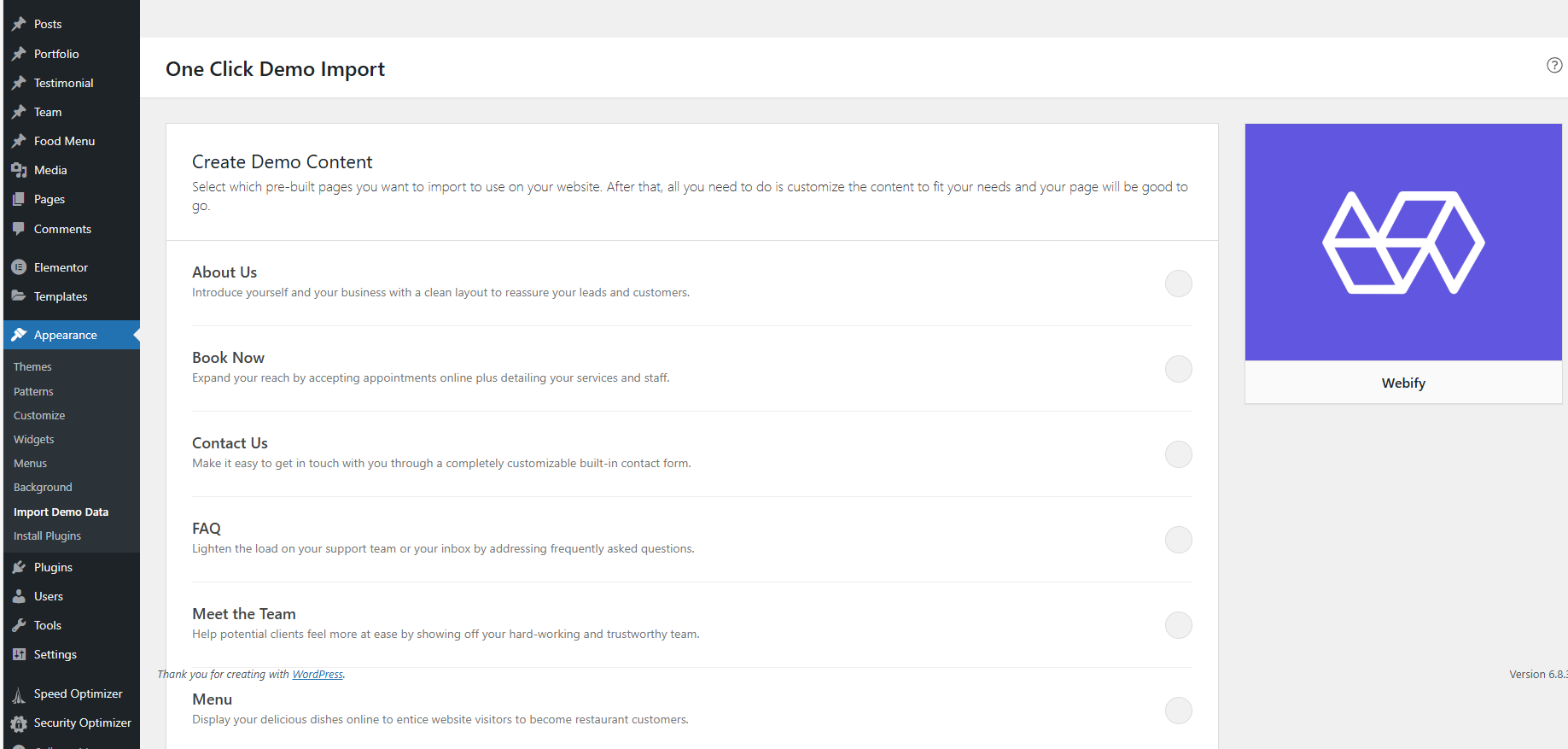
在仪表盘中,进入 外观 → 导入演示数据。
-
您会看到一系列演示布局,例如 关于我们、立即预订、联系我们、常见问题、认识团队 等。
-
选择您想要的演示,然后点击 导入。
-
等待过程完成。演示页面、菜单和示例内容将自动创建。
第五步 – 自定义主题选项
-
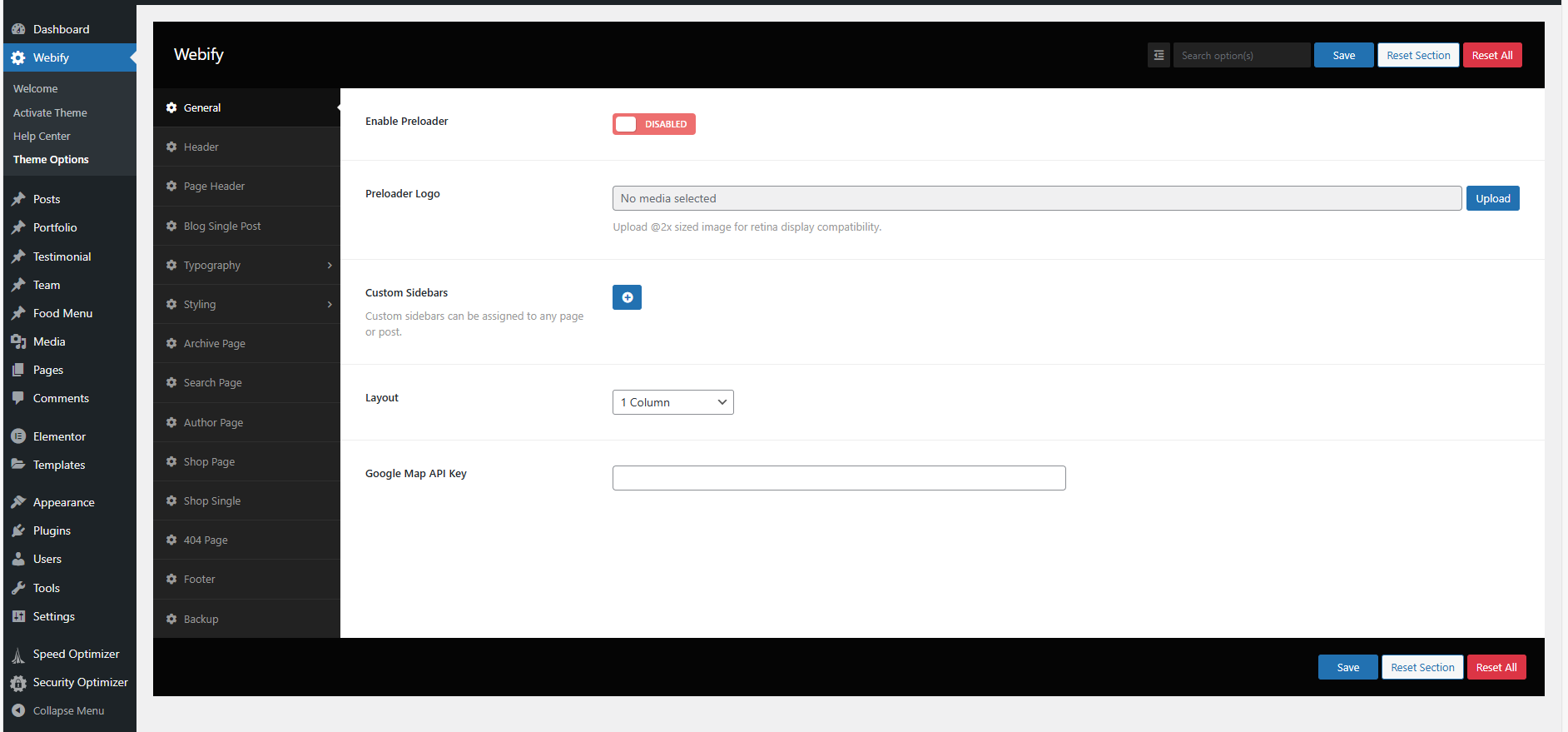
导航至 Webify → 主题选项。
-
在此处,您可以配置常规设置、页眉、排版、样式、页脚等。
-
添加您的 Logo,调整颜色,设置 Google Maps API 密钥,并微调布局。
-
完成后点击 保存。
声明:优兔下载所有主题模板、插件、源代码,如无特殊说明或标注,均为优兔工作室原创发布。任何个人或组织,在未征得本站同意时,禁止复制、盗用、采集、发布本站内容到任何网互联网平台。如若本站内容侵犯了原著者的合法权益,可联系我们进行处理。

评论(0)