
✅ 产品概述
当我首次为我的在线学院搭建 Onest LMS 时,集成一个可靠的实时会议解决方案是首要任务。这正是 ZoomMeeting 插件 – 无缝视频会议与协作功能的用武之地。它是专为 Onest LMS 平台设计的必备扩展,使教育者和课程创建者能够直接在课程内容中主持实时 Zoom 会议。该插件非常适合需要实时互动的教育网站,从预定讲座和问答环节到互动工作坊,为学生提供连贯的学习体验。
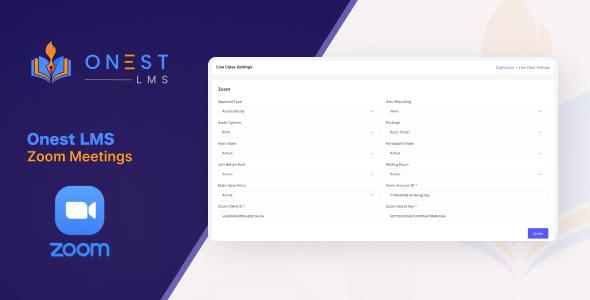
安装插件后,我进入 Onest LMS 设置,发现新增了一个“Zoom 集成”选项卡。设置过程需要输入我的 Zoom API 密钥和秘钥,这对于任何第三方集成来说都是标准操作。认证成功后,系统显示“已连接”状态,表明已准备就绪。在创建或编辑课程中的课时时,课时编辑器中出现了一个新的“添加 Zoom 会议”选项。点击后会弹出一个简洁的表单来安排会议,我可以指定主题、开始时间、时长,甚至可以为会议设置自定义密码。这种流畅的工作流程意味着我几乎无需离开 WordPress 后台即可管理实时会议。
✅ 亮点与价值
该插件带来了几个关键优势,使 ZoomMeeting 插件 – 无缝视频会议与协作功能的整体体验真正实现集成和简化,对教师和学生都大有裨益。以下是我认为最有价值的部分:
– **直接会议集成**:教师可以直接在 Onest LMS 课时编辑器中安排和管理 Zoom 会议。会议进行时,学生会在课时页面上看到会议详情和“加入会议”按钮,无需再搜索链接。
– **自动同步**:在 Onest LMS 中安排会议后,系统会自动在关联的 Zoom 账户中创建相应会议。在 Onest LMS 中进行的更改(如更新时间或主题)会反映到 Zoom 中,无需手动操作。
– **用户友好界面**:课时编辑器中的会议创建表单直观易用,模仿了典型的 Zoom 安排选项,用户无需离开 WordPress 后台或导航到复杂的新界面。
– **会前倒计时**:会议开始前,学生会在课时页面上看到清晰的倒计时器。这能营造期待感,确保他们确切知道何时加入,减少困惑。
– **会后访问控制**:会议结束后,“加入会议”按钮要么消失,要么被替换为可自定义的消息,有效管理学生对加入已结束会议的预期。
✅ 实际应用场景
在实际应用中,我发现该插件在以下几种场景中非常宝贵:
– **实时问答环节**:为编程课程主持每周实时问答环节,让学生直接提问并获得教师的即时反馈。会议链接始终位于他们预期的位置——课时页面上。
– **互动工作坊**:开展动手工作坊,学生共享屏幕并在设计项目或写作练习中实时协作,一切都在熟悉的课程环境中进行。
– **嘉宾讲座**:邀请行业专家为学生进行实时讲座,通过外部视角丰富课程内容,全部通过 Onest LMS – ZoomMeeting 插件 – 无缝视频会议与协作功能界面管理。
– **虚拟办公时间**:提供专门的虚拟办公时间,让学生随时加入,以更个性化的方式讨论课程材料或作业,无需分享外部链接的麻烦。
✅ 技术与兼容性
Onest LMS – ZoomMeeting 插件 – 无缝视频会议与协作功能需要已安装并运行的 Onest LMS 以及已启用 API 访问权限的有效 Zoom 账户。我发现它与我的现有 WordPress 设置兼容,运行标准主题和少量其他常见插件(如 Yoast SEO 和 WooCommerce),没有出现明显冲突。该插件利用 Zoom API,确保网站与 Zoom 之间的通信安全可靠。它处理会议创建、与会者管理(加入)和状态更新。安排会议时,会在课时内容中插入专用区块或短代码,然后在前端动态渲染会议信息和加入按钮。
✅ 常见问题与技巧
– **API 密钥管理**:确保正确输入 Zoom API 密钥和秘钥,并且 Zoom 账户已配置为允许 API 访问。如果会议未同步或出现错误,这是插件设置中首先需要检查的地方。
– **时区设置**:仔细检查 WordPress 网站的时区设置是否与 Zoom 账户设置匹配,以避免安排差异。这可以防止学生对会议开始时间产生困惑。
– **学生体验**:鼓励学生提前测试 Zoom 连接。“加入会议”按钮会直接打开 Zoom,因此安装客户端有助于获得更流畅的体验。
– **加入问题排查**:如果学生看不到“加入会议”按钮,请验证 Onest LMS 课时编辑器中的会议状态。会议需要标记为“活跃”或“已安排”,并且在指定的时间窗口内才能显示。

评论(0)