
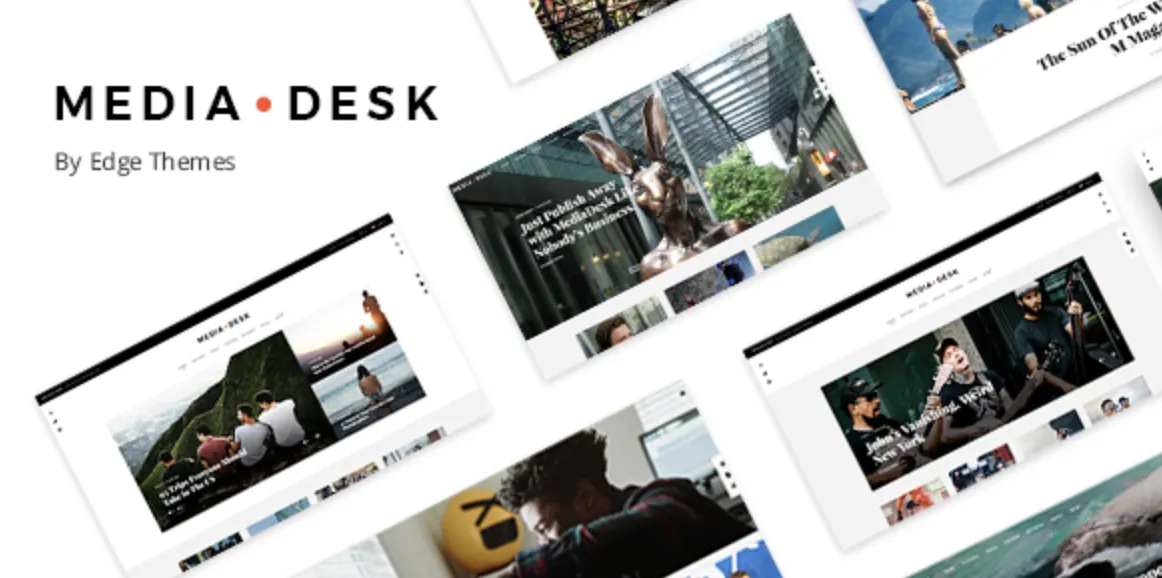
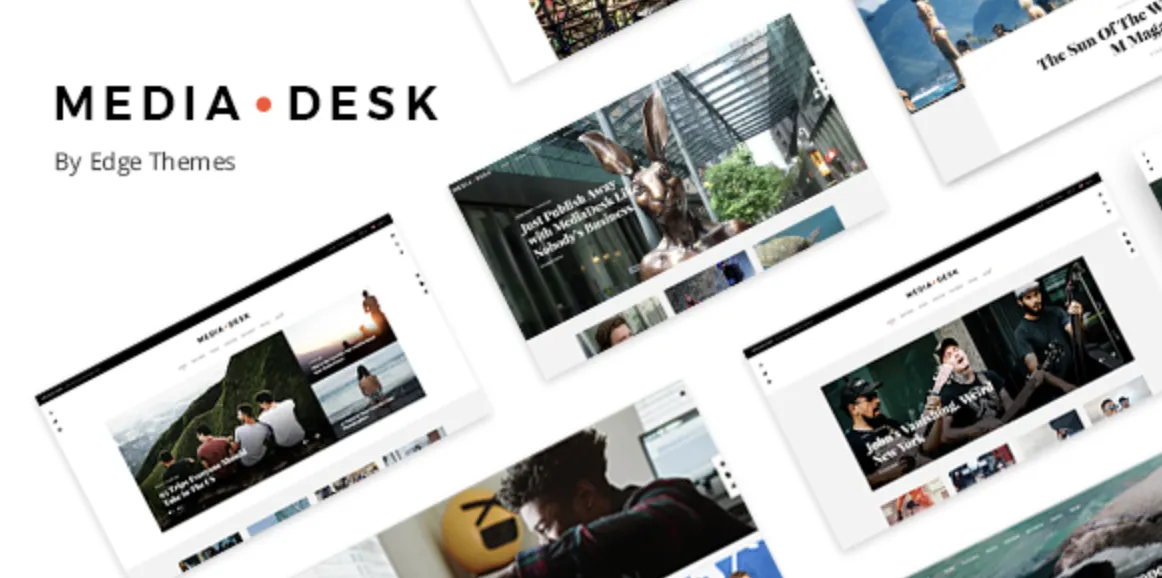
为什么 MediaDesk 主题是专业人士的明智之选
如果你认真想要打造一个精致、响应式且快速的网站——尤其是用于媒体、新闻或创意作品集——那么 MediaDesk 主题是一个出色的高级选择。它在设计优雅与强大功能之间取得了平衡,让你的内容能够不受干扰地大放异彩。
已经购买了高级版?太棒了!让我们快速完成网站设置,避开常见陷阱,这样你就可以专注于成长。
如何通过 4 个简单步骤安装 MediaDesk 主题
开始之前,请在此处下载最新高级版:
? https://www.ytxiazai.com 上的 MediaDesk 主题
步骤 1:上传并安装主题
进入你的 WordPress 仪表盘:外观 → 主题 → 添加新主题 → 上传主题。
选择 mediadesk.zip 文件,然后点击 现在安装。
步骤 2:激活主题
安装完成后,点击 激活 即可立即启用主题。
步骤 3:导入演示内容
导航至 外观 → 演示导入。选择适合你领域的演示(媒体、博客、作品集),然后点击 导入。此过程可快速设置布局、图片和示例内容——通常不到 5 分钟。
步骤 4:安装所需插件
MediaDesk 主题推荐使用 Elementor、Contact Form 7 和 WPML(用于多语言支持)等插件。请务必激活所有插件以解锁全部功能。
✅ MediaDesk 主题安装后的 5 个关键设置
激活后,不要忘记这些重要调整,以确保顺畅运行和专业效果:
-
品牌标识设置
在外观 → 自定义 → 站点标识中自定义你的 Logo、网站标题和网站图标。 -
配置菜单
通过外观 → 菜单分配你的主菜单和页脚菜单。合理的导航能提升用户体验。 -
设置首页和博客页面
通过设置 → 阅读定义你的静态首页和博客页面。确保它们指向你导入的演示页面。 -
优化页眉和页脚
MediaDesk 支持使用 Elementor 模板来编辑页眉和页脚。通过模板 → 主题生成器编辑它们,以匹配你的品牌风格。 -
启用社交分享
在主题选项中激活社交媒体集成,以扩大内容传播范围。
?️ 解决 3 个常见的 MediaDesk 主题安装问题
1. 演示导入失败或卡住
-
原因:服务器超时或插件冲突。
-
解决方案:增加 PHP 内存限制(至少 256MB),确保所有必需插件已安装,然后重试导入。
2. 网站布局显示异常
-
原因:CSS 或 JavaScript 冲突,或缓存问题。
-
解决方案:清除所有缓存,通过 Elementor 工具重新生成 CSS,并禁用冲突插件。
3. 菜单或小工具丢失
-
原因:导入后未分配菜单/小工具。
-
解决方案:在
外观 → 菜单中重新分配菜单,并在外观 → 小工具中检查小工具。
? 为什么 MediaDesk 主题能提升你的在线形象
选择 MediaDesk 主题意味着选择:
-
精致设计:简洁现代的布局,完美适配各种设备。
-
快速性能:优化代码确保快速加载,提升 SEO 和用户参与度。
-
高度可定制:专为 Elementor 构建,无需编码即可获得无限灵活性。
-
SEO 友好结构:凭借正确的标记和快速渲染,已为谷歌做好准备。
? MediaDesk 主题优化技巧:提升网站速度与用户体验
通过以下专业技巧,让你的 MediaDesk 网站飞得更快:
-
使用 WP Rocket 或 W3 Total Cache 等缓存插件。
-
通过 ShortPixel 或 Smush 压缩图片以减少加载时间。
-
为图片和视频启用懒加载。
-
在优化插件中压缩 CSS 和 JS 文件。
-
使用 Cloudflare 等 CDN 实现全球分发速度。
? 其他资源
要全面了解 WordPress 主题和最佳实践,请查阅 官方 WordPress 主题手册。
结语
按照本指南安装 MediaDesk 主题非常简单。遵循这 4 个明智的步骤并微调安装后设置,你将拥有一个专业级的网站,既能给访客留下深刻印象,又能高效运行。
请记住,一个安装良好且经过优化的主题是你在线成功的基础。准备好起飞了吗?前往 https://www.ytxiazai.com 下载高级 MediaDesk 主题及更多高质量主题。

评论(0)