
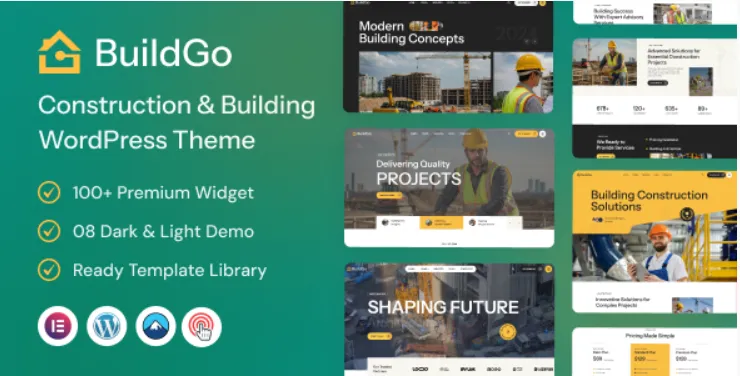
想要快速搭建一个专业的建筑网站?BuildGo WordPress 主题是承包商、建筑商和建筑公司的理想选择。在本指南中,我们将逐步引导您完成 BuildGo 主题的下载、安装和设置。
✅ 第一步:下载主题包
首先,前往官方产品页面:
? BuildGo WordPress 主题 – 立即下载
点击下载按钮,获取完整的 ZIP 格式主题包。
✅ 第二步:解压下载的 ZIP 文件
下载完成后,在电脑上解压 ZIP 文件。您会看到一个类似这样的文件夹:
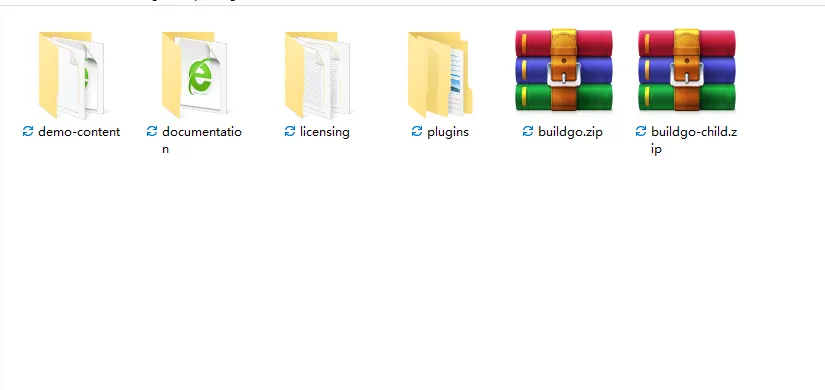
文件说明:
-
buildgo.zip – 您将上传到 WordPress 的主主题文件。
-
buildgo-child.zip – 如果您计划自定义主题,请使用此文件。
-
demo-content/ – 包含用于完整演示导入的内容、小工具和主题选项。
content.xml -
plugins/ – 包含必需的插件,如 Elementor、Contact Form 7 等。
-
documentation/ – 来自开发者的分步说明。
✅ 第三步:上传并安装主题
-
前往 WordPress 仪表盘 → 外观 → 主题 → 添加新主题 → 上传主题
-
上传文件
buildgo.zip -
点击 安装 → 然后点击 启用
? 除非您需要进行自定义代码修改,否则请跳过安装子主题。
✅ 第四步:安装必需的插件
启用主题后,系统会提示您安装必需的插件:
-
Elementor
-
Contact Form 7
-
Kirki Customizer
-
其他插件取决于您选择的演示版本
点击 “开始安装插件” → 安装并启用所有插件。
✅ 第五步:导入演示内容
如果自动演示导入无法正常工作(这在 GPL 版本中很常见),您可以手动导入:
1. 导入页面和文章:
-
工具 → 导入 → 安装 WordPress 导入器
-
上传
demo-content/content.xml并按照提示操作 -
分配作者并勾选“下载附件”
2. 导入小工具:
-
安装插件:“Widget Importer & Exporter”
-
前往工具 → Widget Importer & Exporter → 上传
buildgo-widgets.wie
3. 导入主题选项:
-
前往:BuildGo → 主题选项 → 导入
-
上传
theme-options.json或将内容粘贴到导入器中
✅ 第六步:自定义您的网站
现在内容已就位:
-
使用 Elementor 可视化编辑页面
-
前往 外观 → 菜单 设置导航
-
在 BuildGo → 主题选项 下自定义颜色、字体和标志
? 您已完成!
现在,您已拥有一个使用 BuildGo 主题的专业建筑网站。别忘了:
-
设置静态首页
-
配置联系表单
-
优化图片和网站速度(使用 Speed Optimizer 等插件)
? 最终提示
-
此主题采用 GPL 许可 – 您可以在无限站点上使用
-
定期更新您的插件和 WordPress 核心
-
在进行重大更改前备份您的网站

评论(0)