


如何安装 Finxpert – 金融与咨询业务 WordPress 主题并导入演示内容
如果您希望您的网站与 Finxpert 演示完全一致,本指南将逐步指导您完成所有步骤:安装主题、导入演示内容和小工具、导入 Slider Revolution 滑块,以及设置首页和菜单。
1. 准备工作
开始之前,请确保您已准备好:
- 一个正常运行的 WordPress 网站
- Finxpert 主题包(通常是一个 ZIP 文件)
- 在解压后的主题文件夹中,您应该能看到如下路径:
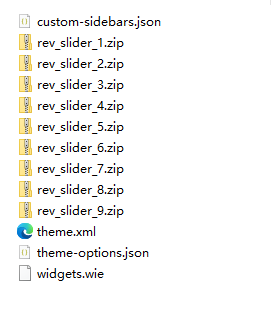
finxpert-wp/demo-data/ 此文件夹包含:
theme.xml– 演示内容(页面、文章、菜单)widgets.wie– 小工具(侧边栏、页脚)theme-options.json– 主题选项(可选)rev_slider_1.zip…rev_slider_9.zip– Slider Revolution 滑块
2. 安装并激活 Finxpert 主题
2.1 上传主题
- 登录您的 WordPress 仪表盘。
- 前往 外观 → 主题 → 添加主题 → 上传主题。
- 选择 Finxpert 主题的 ZIP 文件(例如
finxpert-wp.zip)。 - 点击 现在安装,安装完成后点击 启用。
您的网站现在正在使用 Finxpert 主题。接下来,我们将导入演示内容。
3. 安装“一键演示导入”插件
3.1 搜索并安装插件
- 前往 插件 → 安装插件。
- 在搜索框中输入 “One Click Demo Import”。
- 找到名为 One Click Demo Import 的插件,点击 现在安装,然后点击 启用。

3.2 打开演示导入页面
激活后,会出现一个新的菜单项:
- 前往 外观 → 导入演示数据。
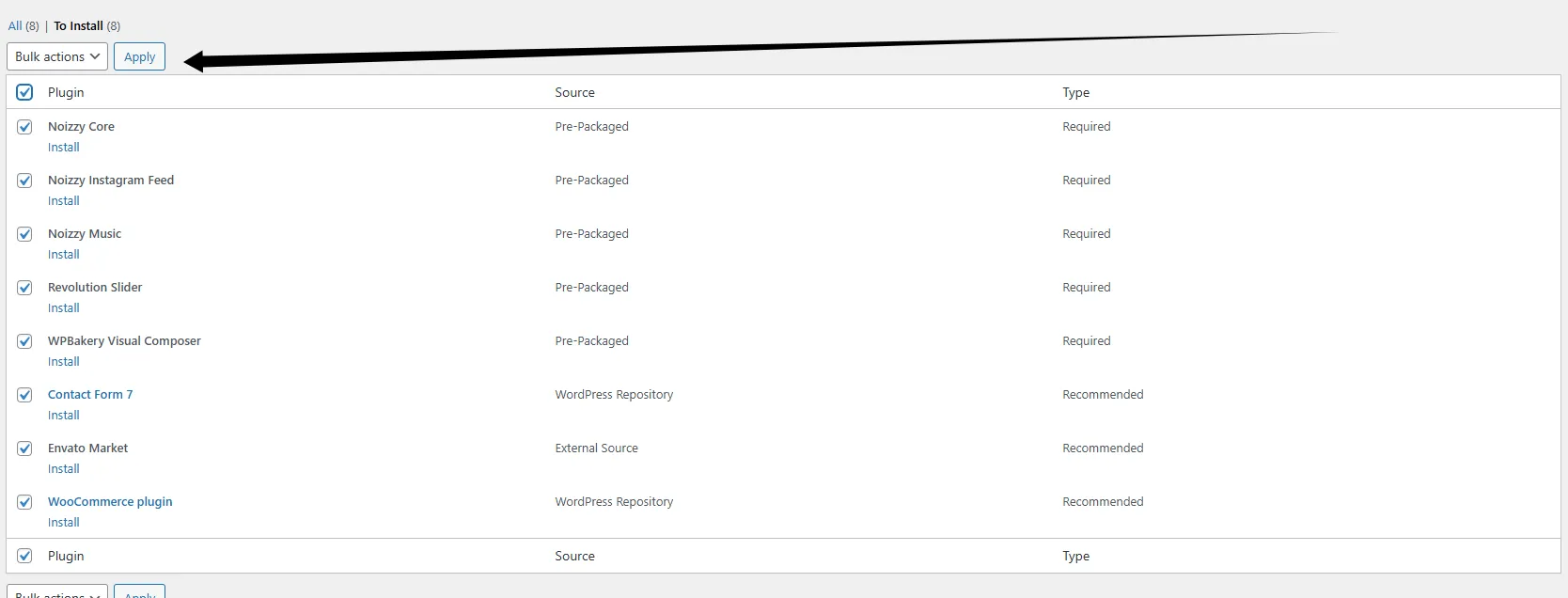
4. 手动演示导入(内容 + 小工具)
在手动演示文件导入界面,您会看到三个主要区域:
- 导入内容(XML)
- 导入小工具(JSON/WIE)
- 导入自定义器(DAT)
我们将每个区域与 Finxpert 包中的对应文件关联起来。
4.1 导入内容(XML)
此步骤导入所有页面、文章和菜单。
- 在导入内容下,点击选择文件。
- 从您的主题文件夹中,选择:
finxpert-wp/demo-data/theme.xml - 确认文件。
4.2 导入小工具(JSON/WIE)
此步骤导入演示中使用的侧边栏和页脚小工具。
- 在导入小工具下,点击选择文件。
- 选择:
finxpert-wp/demo-data/widgets.wie - 确认文件。
4.3 导入自定义器(DAT)– 可选
导入自定义器区域需要一个 .dat 文件。
如果 Finxpert 包中没有包含自定义器 .dat 文件,您可以将此字段留空。主题仍然可以正常工作。
4.4 运行导入
在运行导入之前,请再次确认:
- 导入内容 =
theme.xml - 导入小工具 =
widgets.wie
然后:
- 向下滚动并点击导入演示数据。
- 等待过程完成。导入期间请不要关闭浏览器标签页。
- 完成后,您会看到一条成功消息。
现在,所有演示页面、文章、小工具和菜单都已导入到您的网站中。
5. 导入 Slider Revolution 滑块
Finxpert 使用 Slider Revolution 制作首页的英雄滑块。这些滑块以多个 .zip 文件的形式存储在 demo-data 文件夹中。
5.1 确保 Slider Revolution 已激活
- 前往 插件 → 已安装插件。
- 确认 Slider Revolution 已安装并已启用。
- 如果没有,请先安装并激活它(通常它与主题捆绑在一起)。
5.2 打开手动导入界面
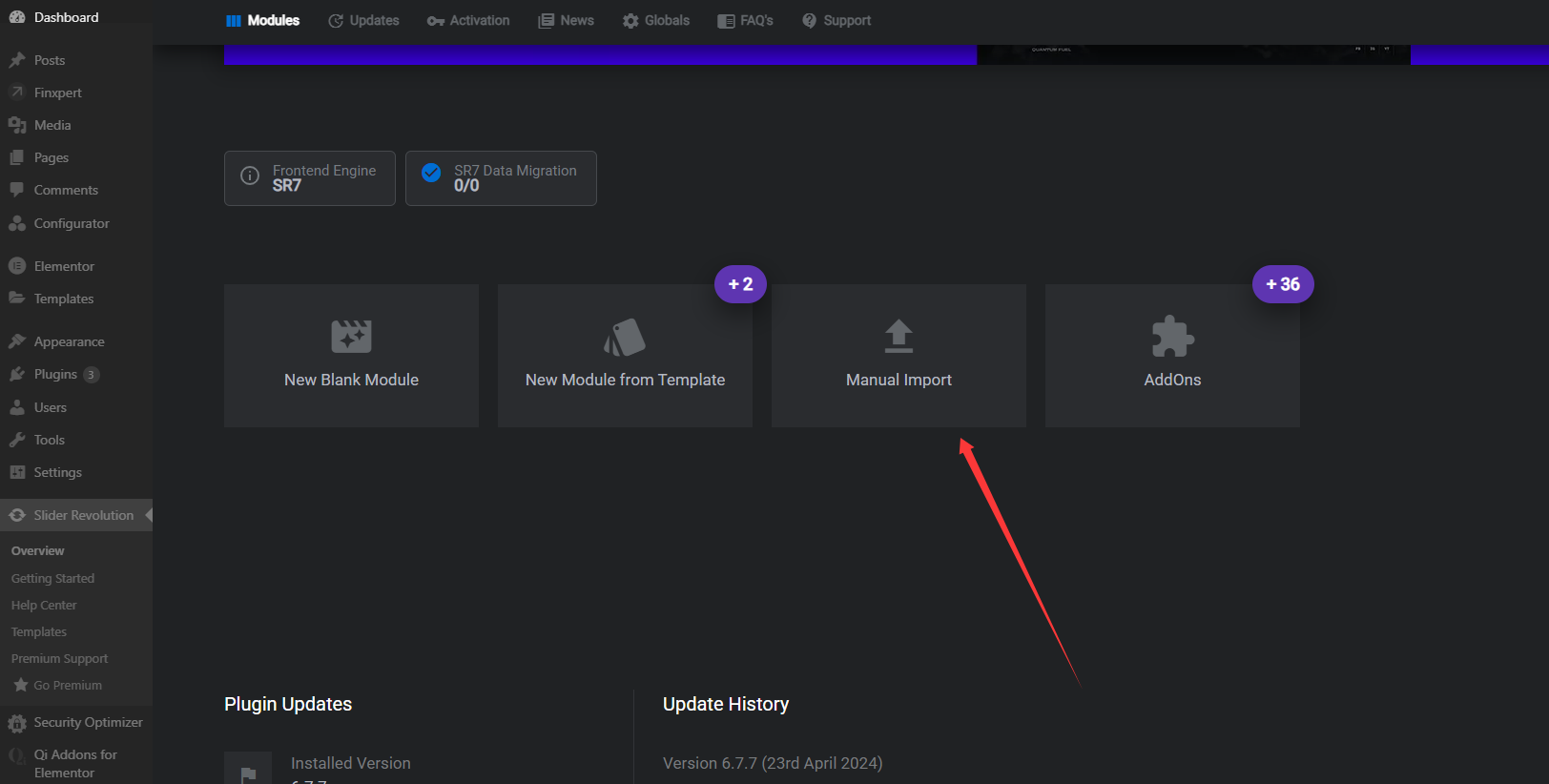
- 在 WordPress 左侧菜单中,点击 Slider Revolution。
- 在主仪表盘中,找到并点击 手动导入。
5.3 导入每个滑块文件
在 finxpert-wp/demo-data/ 文件夹内,您会看到:
rev_slider_1.zip rev_slider_2.zip … rev_slider_9.zip 要导入它们:
- 点击 手动导入。
- 上传
rev_slider_1.zip并等待完成。 - 对您想要使用的其他滑块重复此操作(
rev_slider_2.zip…rev_slider_9.zip)。
每个 ZIP 文件都是一个完整的滑块。稍后,您可以在 Elementor 或页面设置中为首页分配正确的滑块。
6. 设置首页
导入后,网站会有几个现成的首页(例如 Home、Home 1、Main Home)。您需要选择其中一个作为主首页。
6.1 选择静态首页
- 前往 设置 → 阅读。
- 在您的主页显示下,选择一个静态页面。
- 在主页下拉菜单中,选择一个页面,例如:
Home、Home 1、Main Home或类似名称(取决于演示导入的内容)。
- 点击 保存更改。
现在,访问您的域名应该会显示 Finxpert 的首页布局。
7. 分配主菜单
演示导入也创建了导航菜单。您只需将它们分配到正确的主题位置即可。
- 前往 外观 → 菜单。
- 在顶部,从下拉菜单中选择导入的菜单(例如 Main Menu 或 Primary Menu),然后点击 选择。
- 在菜单设置或显示位置区域,勾选以下选项的复选框:
Primary、Main或Header(具体名称取决于主题)。
- 点击 保存菜单。
刷新您网站的前端:主导航现在应该会出现在页眉中。
8. 最终检查与提示
- 如果某些图片或页面缺失,您可以重新运行一次演示导入(但如果一切看起来已经正确,请避免多次导入)。
- 使用 Elementor 编辑首页的各个部分、文本和图片,以匹配您的品牌。
- 您可以编辑导入的 Slider Revolution 模块,以更新标题、动画和背景图片。
完成这些步骤后,您的 Finxpert – 金融与咨询业务 WordPress 主题 网站现在应该与官方演示非常接近,可以随时进行自定义和发布。

评论(0)