
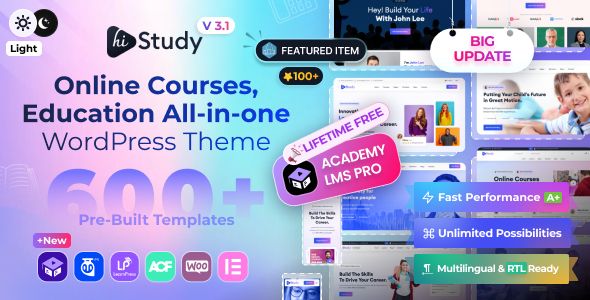
? 为什么选择 HiStudy 主题用于您的 LMS 网站?
HiStudy 主题是一款功能强大且现代化的 LMS WordPress 主题,专为在线教育平台、培训中心和课程创作者打造。无论您是推出类似 Udemy 的网站,还是大学级别的学习门户,HiStudy 都能以惊艳的视觉效果提供高性能体验。
已经从 GPLPal 获得了高级版本?好选择。现在,让我们看看如何通过 5 个简单步骤顺利安装它。
? 第 1 步:从 GPLPal 下载 HiStudy 主题
要开始,请从 GPLPal 下载官方 HiStudy 主题的 .zip 文件。请确保不要解压该文件——WordPress 需要归档格式才能直接上传。
下载后,请妥善保存该文件。您将在下一步中使用它。
⚙️ 第 2 步:通过 WordPress 仪表盘安装并激活主题
以下是上传主题的方法:
-
登录您的 WordPress 管理后台
-
前往 外观 > 主题 > 添加新主题
-
点击 上传主题,选择您刚刚下载的
.zip文件 -
点击 现在安装,完成后点击 激活
? 您的网站现在运行 HiStudy 主题——已准备好进行自定义和演示导入。
?️ 第 3 步:安装所有必需的插件
HiStudy 主题依赖几个关键插件才能完全运行:
-
LearnPress – 完整的 LMS 功能
-
Elementor – 拖放式页面构建器
-
Redux Framework – 主题选项
-
HiStudy Core – 主题专用工具
-
Contact Form 7、MailChimp for WP 等
激活后,系统会提示您安装这些插件。点击“开始安装插件”,然后激活所有推荐的插件。
? 第 4 步:一键导入演示内容
要让您的网站看起来像演示版:
-
前往 外观 > 导入演示数据
-
选择一个演示布局(例如:学院、单一讲师、大学)
-
点击 导入
-
等待 2-5 分钟,所有内容和图片将设置完成
? 通过一键演示导入,您的 LMS 平台将在几分钟内完成 90% 的准备。
?️ 第 5 步:自定义并启动您的在线课程平台
现在是时候个性化您的网站了:
-
使用 Elementor 编辑首页、课程列表和讲师页面
-
前往 主题选项 上传 Logo、调整配色方案、排版等
-
通过 LearnPress > 课程 管理课程内容
-
根据需要添加讲师、课程和测验
HiStudy 主题为您提供强大的 LMS 控制功能,同时保持用户界面友好且响应迅速。
? 为什么 HiStudy 主题是电子学习创作者的理想选择
-
现代设计和流畅动画
-
与 LearnPress LMS 完全兼容
-
一键演示导入
-
快速加载和 SEO 优化
-
移动端响应式和多语言支持
-
高级外观,无需编码
对于导师、学校、大学或培训中心,该主题能在极短时间内提供完整的教育网站。
? 想了解更多?请查阅官方 WordPress 主题手册
如果您是 WordPress 新手或想加深了解,请访问 官方 WordPress 主题手册,获取深入的主题开发和自定义技巧。
? 准备启动您的 LMS 网站?立即下载 HiStudy 主题,按照这 5 个精彩步骤,今天就能上线。

评论(0)