
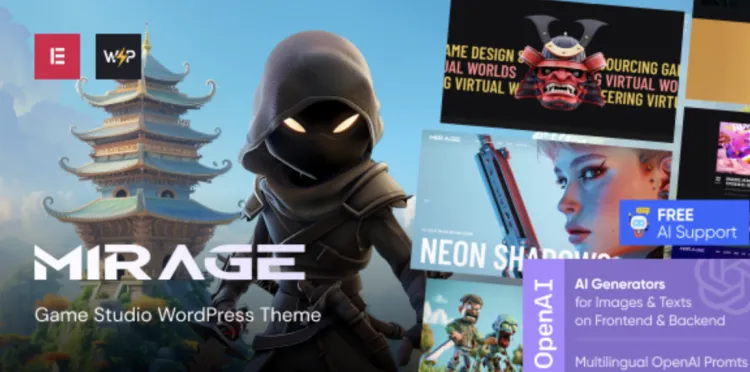
“`html

为什么 Mirage 主题不仅仅是另一个漂亮的皮囊
说实话:大多数 WordPress 主题承诺过多,交付不足。但 Mirage 主题?它真的 管用。简洁的网格、动态的 WooCommerce 布局、加载速度快、兼容 Elementor——而且不会在你每次更新插件时就崩溃。仅凭这一点,在 WP 世界里就算是个奇迹了。
本教程将引导你通过 7 个简单步骤,让 Mirage 主题 顺利运行。无论你是从 GPLPal 下载的,还是从别处打包获取的,这些步骤都能帮你节省时间、减少挫折,避免你在推特上对主机提供商发火。
第 1 步 – 下载正确的 Mirage 主题包
首先,不要从可疑的论坛随意下载 .zip 文件。
? 前往官方 GPLPal 下载页面,获取最新、干净的 Mirage 主题 版本。没错,你需要的就是 .zip 文件——不要解压它。
第 2 步 – 在 WordPress 中上传并激活 Mirage 主题
在你的 WordPress 仪表盘中:
-
导航到 外观 > 主题 > 添加新主题
-
点击 上传主题
-
上传你的
.zip文件 -
点击 现在安装,然后 启用
恭喜,Mirage 已经上线了——但还没完。
第 3 步 – 必需插件:千万别跳过!
Mirage 主题与多个插件紧密集成。跳过它们,你的首页可能会看起来像一座鬼城。
通常需要安装:
-
Elementor
-
Redux Framework
-
WooCommerce(如果你要卖东西)
-
Mirage Core 插件(通常与主题捆绑在一起)
激活主题后,它会提示你需要安装哪些插件。照做就行。
第 4 步 – 导入演示内容(真的,照做就行)
是的,演示导入很臃肿。是的,它会安装 29 张占位图片。但除非你喜欢在凌晨 2 点从头开始构建布局,否则 导入演示内容:
-
前往 外观 > 导入演示
-
选择符合你风格的布局(博客、作品集、代理机构……)
-
点击 导入,稍等几分钟
搞定——你已经有可以运行的网站了。
第 5 步 – 使用 Mirage + Elementor 进行自定义
Mirage 主题 与 Elementor 配合得很好。这意味着:
-
实时拖放式页面编辑
-
轻松隐藏部分内容
-
无需 CSS(除非你想用)
还可以探索 主题选项,调整配色方案、排版、头部样式等。
第 6 步 – 设置商店(如果需要)
如果你打算卖东西,Mirage 已为 WooCommerce 做好准备。安装 WooCommerce 后:
-
设置你的产品
-
在 自定义器 > WooCommerce 中选择商店布局
-
将购物车/结账页面添加到菜单
第 7 步 – 最终检查与速度优化
✅ 检查移动端响应式
✅ 清理示例内容
✅ 安装缓存插件(如 WP Rocket 或 LiteSpeed Cache)
✅ 可选:使用 CDN 提升全球加载速度
总结:Mirage 主题 = 更少麻烦,更多成果
Mirage 主题 将功能性、速度、设计清晰度和定制灵活性融为一体。它也许不能为你煮早上的咖啡,但绝对能让网站搭建过程顺畅许多——尤其适合有经验的 WordPress 用户。
如果你已经完成了全部 7 个步骤,你的网站应该干净、快速且高度可定制了。
? 额外资源:
需要更深入地了解 WordPress 主题?请查阅官方 WordPress 主题使用指南。这是了解主题切换、子主题和自定义最佳实践的最佳去处。
✅ 立即下载 Mirage 主题:
? https://ytxiazai.com/product/mirage/
“`

评论(0)